Veranstaltung abschließen
Abschlussdialog öffnen
Eine aktive Veranstaltung bietet Veranstaltung abschließen an. Der Dialog trennt das Schließen der Registrierung von der optionalen Bescheinigungserstellung.
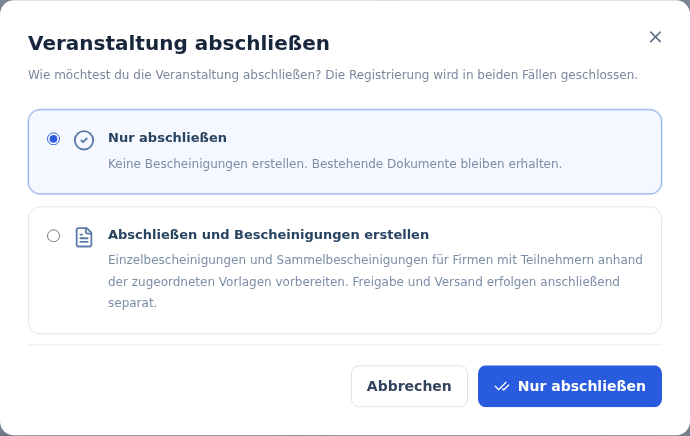
Nur abschließen
Nur abschließen ist bei jedem Öffnen vorausgewählt. Diese Auswahl schließt die öffentliche Registrierung und setzt den Status auf Abgeschlossen. Sie erstellt weder Einzel- noch Sammelbescheinigungen. Bereits vorhandene Dokumente bleiben erhalten.
Nutze diese Option, wenn du nur den Lehrgang schließen möchtest oder noch keine Bescheinigungen erzeugen willst.
Abschließen und Bescheinigungen erstellen
Wähle ausdrücklich Abschließen und Bescheinigungen erstellen, wenn Certivo zusätzlich Dokumente vorbereiten soll. Dafür müssen an der Veranstaltung passende freigegebene Vorlagen hinterlegt sein.
- Eine zugeordnete Einzelbescheinigungsvorlage ermöglicht die Erstellung für registrierte Teilnehmer.
- Eine zugeordnete Sammelbescheinigungsvorlage ermöglicht Firmenbescheinigungen für vertretene Firmen mit Teilnehmern.
- Teilnehmer ohne Firma erhalten keine Firmenbescheinigung, können aber eine Einzelbescheinigung erhalten.
- Für Firmen ohne Teilnehmer entstehen beim Abschluss keine leeren Sammelbescheinigungen.
Hinweise im Dialog machen auf fehlende Vorlagen aufmerksam. Fehlen beide Bescheinigungsarten, ist die Erstellungsoption nicht nutzbar.
Nach Bestätigung laufen die PDF-Aufträge im Hintergrund. Öffne den Reiter Dokumente und warte auf die fertigen Ausgaben. Ein Auftrag ist keine bereits geprüfte oder freigegebene Bescheinigung.
Danach weiterarbeiten
Prüfe die erzeugten PDFs, gib sie gesondert frei und starte Druck oder Versand bei Bedarf ausdrücklich. Der Abschluss allein versendet nichts.
Mit Registrierung wieder öffnen kann eine abgeschlossene Veranstaltung erneut aktiv werden. Bestehende Anmeldungen und Dokumente bleiben dabei erhalten. Wiederholter Abschluss ist kein Weg, vorhandene Bescheinigungen ungefragt zu überschreiben. Für eine neue Ausgabe den bestätigten Neuerstellungsablauf im Dokumentbereich verwenden.
Vor dem erneuten Öffnen prüfen, ob alte Registrierungslinks weiterhin verteilt sind und ob zusätzliche Anmeldungen fachlich beabsichtigt sind.