Dokumente prüfen, freigeben und drucken
Dokumentarten unterscheiden
Der Reiter Dokumente einer Veranstaltung ordnet die Ausgaben in vier Bereiche:
| Dokument | Inhalt und Zweck |
|---|---|
| Teilnehmerliste zum Eintragen | Leere Zeilen für handschriftliche Angaben und Unterschriften |
| Anmeldeaushang | Veranstaltungsinformationen, QR-Code und Zugangscode |
| Einzelbescheinigungen | Persönliche Bescheinigung je Teilnehmer |
| Sammelbescheinigungen | Gespeicherte Bescheinigung je Teilnehmerfirma |
Teilnehmerliste und Aushang haben kompakte Symbolaktionen für Erstellen beziehungsweise Neu erstellen, Ansehen und Drucken. Ohne fertige aktuelle Datei sind Ansicht und Druck deaktiviert. Ein veralteter Aushang muss nach einem Codewechsel neu erstellt werden.
Einzelbescheinigungen kontrollieren
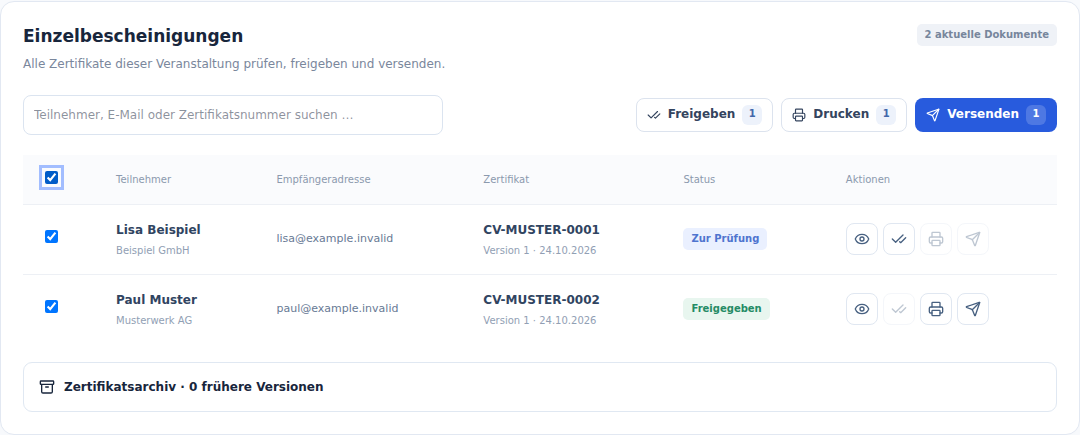
Über das Augensymbol die gespeicherte PDF öffnen. Prüfe Person, Firma, Veranstaltungsthema, Inhalte, Datum, Dauer, UE und Unterzeichner. Zur Prüfung bedeutet: Die Datei liegt vor, wurde aber noch nicht freigegeben. Freigegeben erlaubt die vorgesehenen Druck- und Versandaktionen, sofern Lizenz und weitere Voraussetzungen passen.
Die Suche berücksichtigt Teilnehmer, E-Mail und Zertifikatsnummer. Ein Häkchen wählt eine aktuelle prüfbare Bescheinigung aus. Die Auswahl allein verändert keine PDF.
Sammelbescheinigungen kontrollieren
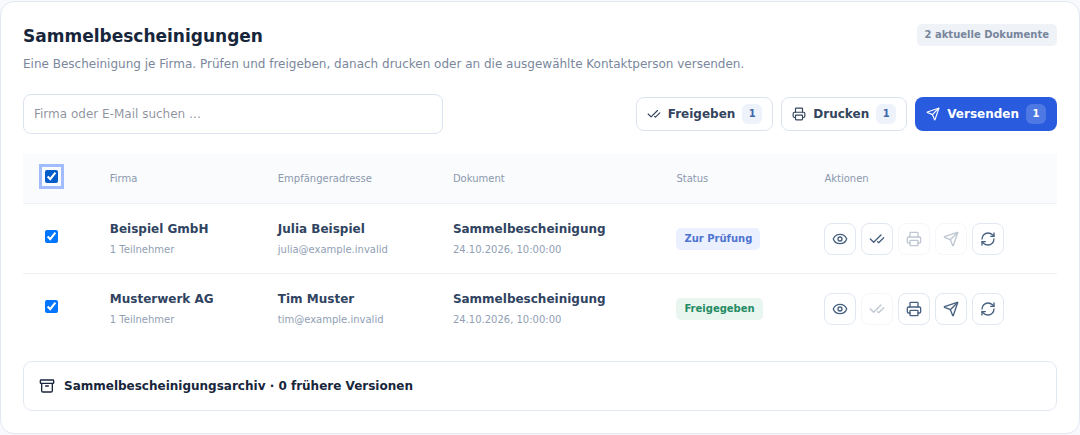
Je Firma sind Dokument und ausgewählter Versandkontakt sichtbar. Fehlt ein Dokument, lässt es sich bei vorhandener zugeordneter Vorlage ausdrücklich erstellen. Prüfe vor Freigabe insbesondere Firmenname und Teilnehmerliste. Vor dem Versand zusätzlich Kontaktperson und E-Mail-Adresse kontrollieren.
Mehrfachauswahl richtig lesen
Eine gemischte Auswahl wird für jede Aktion passend gefiltert:
- Freigeben berücksichtigt fertiggestellte, noch nicht freigegebene Dokumente.
- Drucken berücksichtigt nur freigegebene Dokumente.
- Versenden berücksichtigt nur freigegebene Dokumente mit den erforderlichen Empfängern.
Die Zähler am jeweiligen Button zeigen die für diese Aktion passende Teilmenge. Nach einer Freigabe bleibt die Auswahl erhalten, damit du direkt mit Druck oder Versand fortfahren kannst. Archivierte und ersetzte Versionen sind keine reguläre Sammelaktionsauswahl.
Drucken und Versionen
Für ausgewählte Bescheinigungen kann Certivo eine gemeinsame Druck-PDF erzeugen. Öffne die fertige Druckdatei und verwende die Druckfunktion deines Browsers beziehungsweise PDF-Programms. Die Druckdatei enthält genau die dafür ausgewählten Dokumentversionen.
Im aufklappbaren Zertifikatsarchiv beziehungsweise Sammelbescheinigungsarchiv stehen frühere Versionen zur Ansicht. Eine Neuausstellung oder Neuerstellung verlangt eine Bestätigung. Die bisherige PDF bleibt bis zur erfolgreichen neuen Erstellung verfügbar; die neue Ausgabe ist vor Versand erneut zu prüfen und freizugeben.
Spätere Änderungen an Vorlage, Inhalt oder Unterschrift ändern eine bereits gespeicherte PDF nicht automatisch.