Veranstaltungen anlegen und bearbeiten
Übersicht und Status
Unter Veranstaltungen findest du die angelegten Lehrgänge. Öffne einen Eintrag, um Teilnehmer, Dokumente und Details zu sehen.
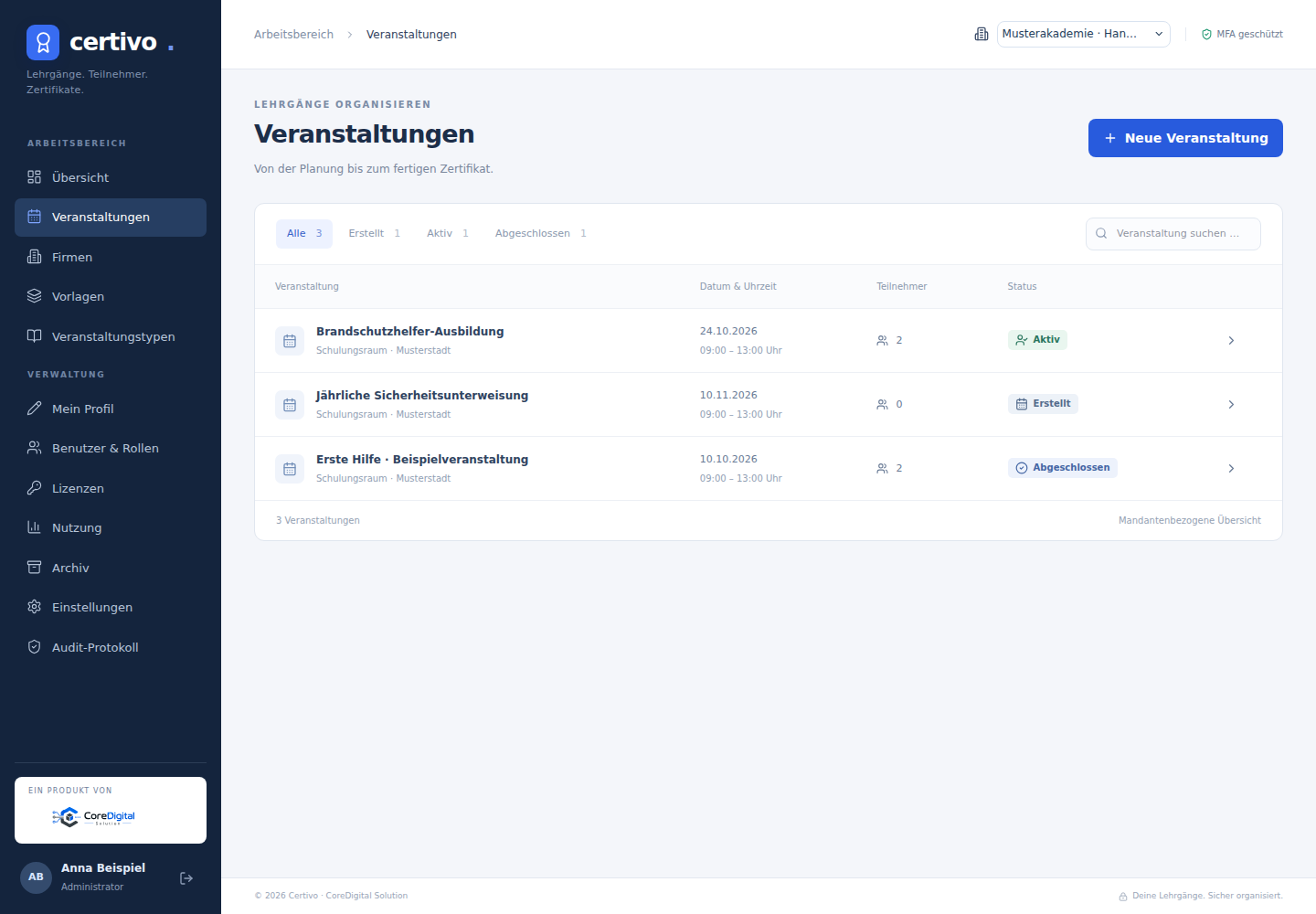
| Status | Öffentliche Registrierung | Bedeutung |
|---|---|---|
| Erstellt | Geschlossen | Lehrgang ist angelegt und wird vorbereitet |
| Aktiv | Geöffnet | Teilnehmer können sich per Code oder QR registrieren |
| Abgeschlossen | Geschlossen | Lehrgang beendet; Dokumentaktionen erfolgen separat |
Neue Veranstaltung erfassen
Über Neue Veranstaltung öffnest du das Formular. Ein optionaler Veranstaltungstyp füllt Ausbildungsdaten vor. Danach Titel, Thema, Datum und Verantwortlichen prüfen. Ort, Beschreibung, Beginn und Ende nach Bedarf ergänzen.
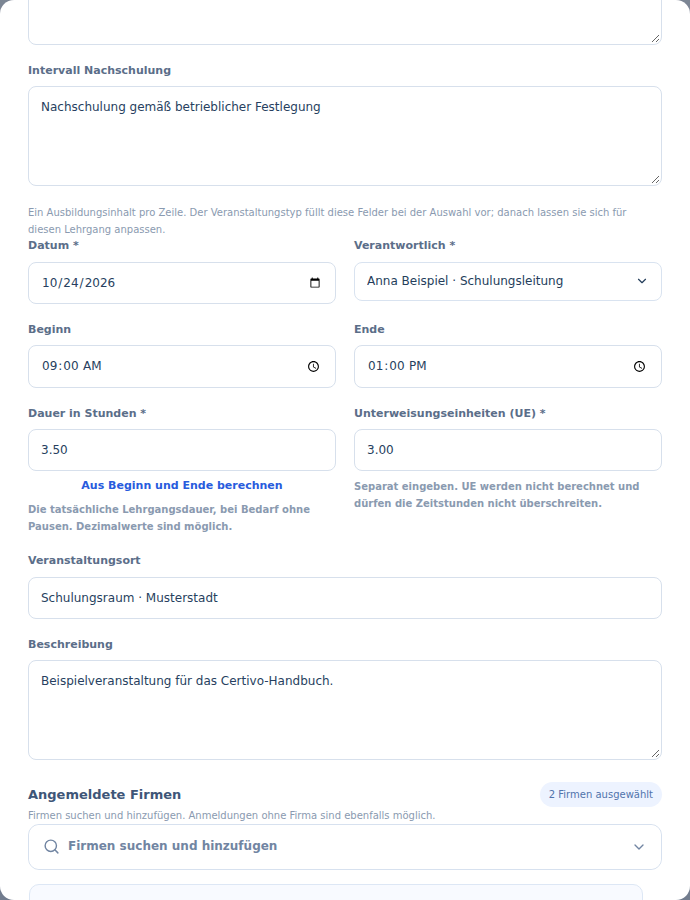
Dauer in Stunden ist die tatsächliche Lehrgangsdauer als Dezimalzahl, beispielsweise 3,50. Der Button Aus Beginn und Ende berechnen kann eine Vorgabe aus den Uhrzeiten bilden. Pausen sind anschließend bei Bedarf selbst zu berücksichtigen.
Unterweisungseinheiten (UE) werden separat eingegeben, beispielsweise 3,00. Certivo berechnet UE nicht aus Uhrzeiten oder Stunden. Im aktuellen Funktionsstand dürfen die eingegebenen UE die Zeitstunden nicht überschreiten. Beide Werte erscheinen mit zwei Nachkommastellen und stehen für neue Bescheinigungen bereit.
Firmen und Kontakte zuordnen
- Firmen suchen und hinzufügen aufklappen.
- Nach Firmenname, Ort oder Kontakt suchen.
- Gewünschte Firmen auswählen.
- Auf jeder Firmenkarte den Versandkontakt prüfen.
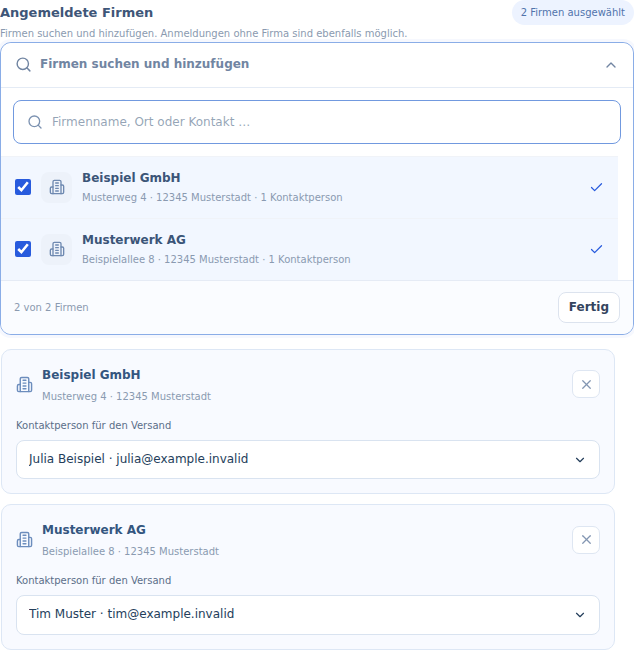
Die Suche und die ausgewählten Firmen haben eigene scrollbare Bereiche. Bei großen Listen werden zunächst bis zu 50 Treffer angeboten; Weitere 50 anzeigen lädt weitere Treffer in die Anzeige. Eine Firma muss nicht zugeordnet werden, wenn du nur Teilnehmer ohne Firmenbezug verwaltest.
Vorlagen zuordnen
Im unteren Formularbereich wählst du getrennte Vorlagen für Einzelbescheinigung, Sammelbescheinigung, Teilnehmerliste (handschriftlich) und Anmeldeaushang. Noch nicht freigegebene neue Studio-Vorlagen stehen nicht regulär zur Ausstellung bereit. Beim Aushang kann alternativ die Standardvorlage verwendet werden.
Mit Veranstaltung speichern sichern. Im Reiter Details anschließend Inhalte, Dauer, UE, Firmenkontakte und Vorlagennamen kontrollieren.
Duplizieren und Löschen
Unter Details → Duplizieren entsteht eine weitere Veranstaltung zur Vorbereitung. Prüfe vor Freigabe insbesondere Datum, Verantwortlichen und Inhalte; Teilnehmer und alte Bescheinigungen sind keine Vorlage für neue Anmeldungen.
Eine leere Veranstaltung kann nach Bestätigung gelöscht werden. Sobald Teilnehmer vorhanden sind oder Verarbeitungen die Löschung verhindern, ist dieser Weg gesperrt. Bereits durchgeführte Lehrgänge gehören in den vorgesehenen Abschluss- und Archivablauf.