Mein Profil und meine Unterschrift
Unter Mein Profil verwaltest du deine eigene gespeicherte Unterschrift. Sie ist benutzerbezogen und wird für die Dokumenterstellung nur verwendet, wenn die Vorlage dies ausdrücklich vorsieht.
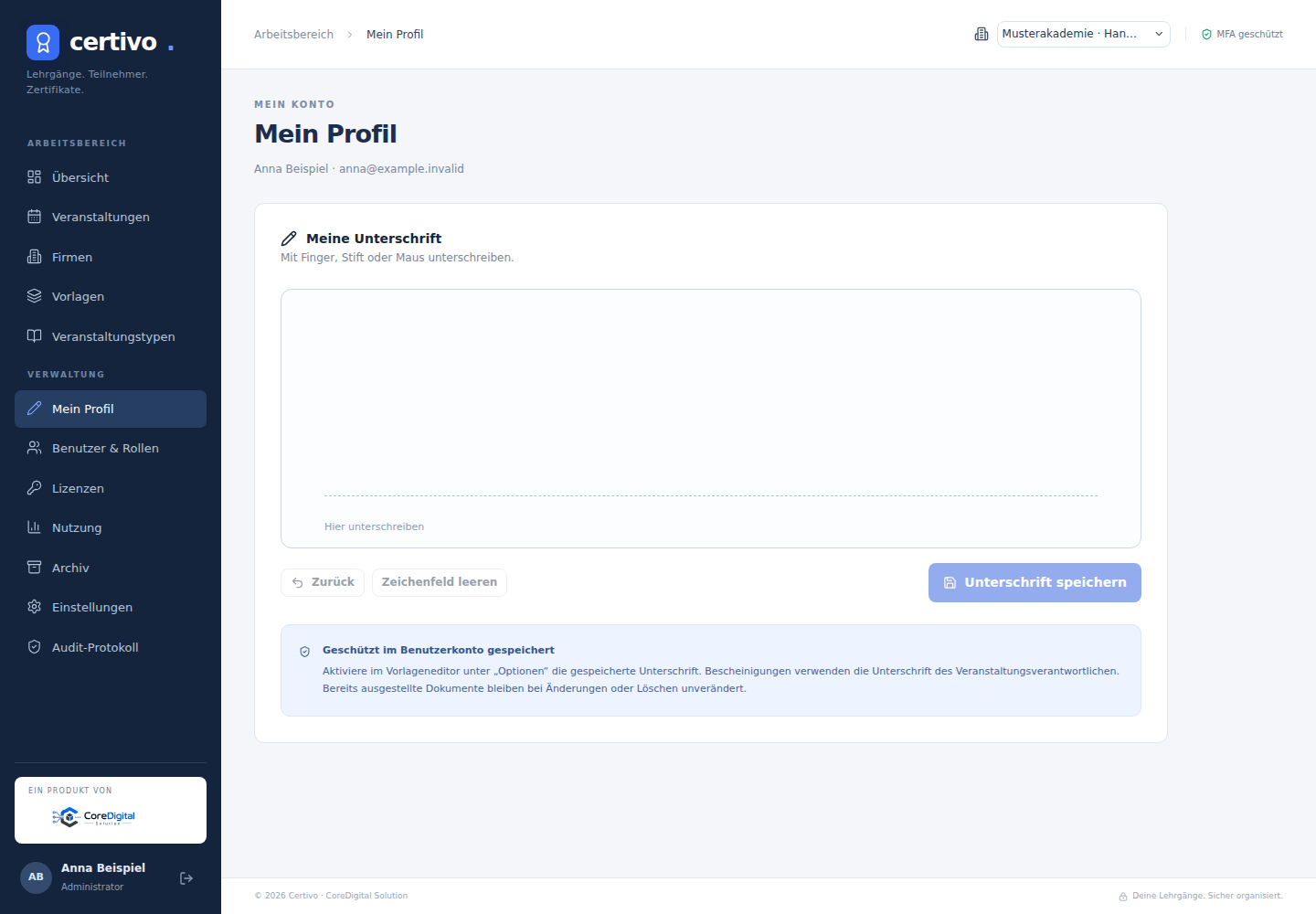
Unterschrift zeichnen und speichern
- Mein Profil öffnen.
- Im Zeichenfeld mit Maus, Stift oder Finger unterschreiben.
- Mit Zurück einzelne Striche zurücknehmen oder das Zeichenfeld leeren.
- Mit Unterschrift speichern sichern.
Nach erfolgreichem Speichern zeigt die separate Vorschau den gespeicherten Stand. Das Zeichenfeld wird wieder leer, damit ein neuer Entwurf nicht versehentlich als Fortsetzung der gespeicherten Grafik verstanden wird. Bei einem Speicherfehler bleibt die Zeichnung zur Korrektur erhalten.
In Bescheinigungen verwenden
Die zuständige Person aktiviert in einer Einzel- oder Sammelbescheinigungsvorlage unter Optionen → Gespeicherte Unterschrift einfügen die Verwendung. Danach die Vorlage speichern und freigeben.
Bei der tatsächlichen Ausstellung zählt die Unterschrift des Veranstaltungsverantwortlichen. Das ist nicht zwingend die Person, die gerade den Erstellungsbutton betätigt. Prüfe deshalb den Verantwortlichen im Veranstaltungsformular und seine Funktionsbezeichnung in den bereitgestellten Benutzerdaten.
Ist die Unterschriftsoption aktiv, aber für den Verantwortlichen keine Grafik gespeichert, kann die Ausstellung mit einem Hinweis abgewiesen werden. Entweder speichert die verantwortliche Person ihre Unterschrift oder die zuständige Person ändert die Vorlage bewusst.
Ersetzen und Löschen
Eine neue gespeicherte Zeichnung ersetzt den persönlichen Stand für spätere Verwendungen. Gespeicherte Unterschrift löschen benötigt eine Bestätigung. Bereits ausgestellte PDFs behalten die bei ihrer Ausstellung verwendete Unterschrift; sie ändern sich nicht rückwirkend.
Eine Funktionsbezeichnung ist dagegen mandantenspezifisch. Wenn dasselbe Konto in mehreren Mandanten arbeitet, können dort unterschiedliche Funktionen hinterlegt sein.