Teilnehmer verwalten und korrigieren
Anmeldungen im Blick behalten
Öffne die Veranstaltung und den Reiter Teilnehmer. Bei aktiver Registrierung aktualisiert Certivo die eingehenden Anmeldungen automatisch. Die Tabelle zeigt Namen, E-Mail-Adresse, Firma, Registrierungszeitpunkt und Zertifikatsstatus.
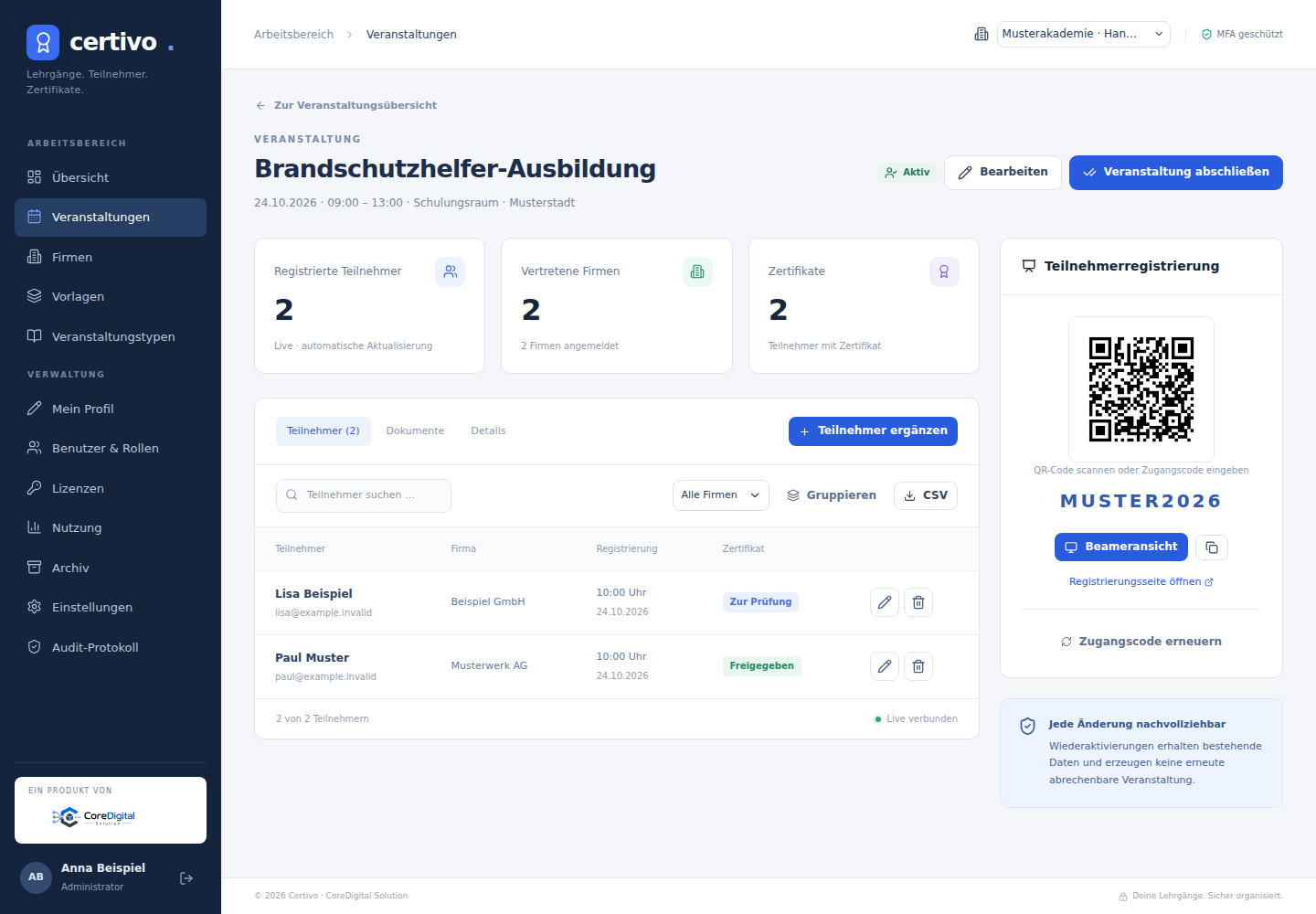
Über die Suche findest du Personen nach Name oder E-Mail-Adresse. Nach Firma filtern schränkt die Liste ein; Ohne Firma zeigt entsprechende Anmeldungen. Gruppieren ordnet nach Unternehmen. Die CSV-Aktion exportiert die Veranstaltungsdaten für die weitere Bearbeitung außerhalb von Certivo.
Ein Hinweis Mögliche Dublette fordert zur Prüfung auf. Vergleiche die betreffenden Angaben, bevor du einen Datensatz entfernst. Die Anmeldung einer Person bei unterschiedlichen Veranstaltungen ist nicht automatisch eine Dublette.
Teilnehmer manuell ergänzen
In einer erstellten oder aktiven, nicht archivierten Veranstaltung Teilnehmer ergänzen wählen. Vorname, Nachname, E-Mail-Adresse und Geburtsdatum erfassen; bei Bedarf eine zugeordnete Firma wählen. Mit Speichern wird die Anmeldung angelegt.
Eine manuelle Ergänzung behauptet keine nachträgliche Online-Kenntnisnahme der Datenschutzhinweise. Sie ist ein eigener Verwaltungsweg.
Fehler korrigieren
- In der Teilnehmerzeile das Bearbeitungssymbol wählen.
- Die Angaben berichtigen.
- Einen aussagekräftigen Änderungsgrund eingeben.
- Falls bereits Bescheinigungen existieren, die kontrollierte Neuausstellung ausdrücklich bestätigen.
- Speichern und die neu erstellte PDF im Dokumentbereich prüfen.
Eine korrigierte, neu erstellte Bescheinigung muss vor erneutem Versand wieder freigegeben werden. Frühere Versionen werden nachvollziehbar als ersetzt behandelt. Für abgeschlossene Veranstaltungen sind Teilnehmerkorrekturen durch die zuständige Kontaktperson vorzunehmen.
Teilnehmer löschen
Das Löschsymbol öffnet einen Bestätigungsdialog mit Person und Veranstaltung. Die Aktion entfernt die Anmeldung sowie ihre Einzelbescheinigungen und zugehörigen Druckdateien; bereits versendete Downloadlinks werden ungültig. Gespeicherte Sammelbescheinigungen bleiben dagegen unverändert.
Nach einer Teilnehmerlöschung kann eine früher gespeicherte Firmenbescheinigung noch den alten Personenstand enthalten. Wenn eine aktuelle Ausgabe benötigt wird, die Sammelbescheinigung kontrolliert neu erstellen und erneut prüfen.
Laufende Dokumentverarbeitung oder ein laufender beziehungsweise unklarer Versand können die Löschung blockieren. In diesem Fall zuerst den Verarbeitungsstatus klären. Archivierte Veranstaltungen bieten diese Bearbeitungsaktionen nicht an.